So erstellen Sie ein KI-Comicbuch auf dem iPhone
Ein KI-Comic-Ersteller kann dabei helfen, eine Originalszene in illustrierte Seiten umzuwandeln. Manga Gen ist ein iPhone- und iPad-Comic-Ersteller: Schreiben Sie eine Story-Eingabeaufforderung, fügen Sie Personas hinzu, wählen Sie einen Stil und eine Seitenanzahl aus und überprüfen und exportieren Sie dann Ihren generierten Comic.
Veröffentlicht am 21. Oktober 2026 · Diese exemplarische Vorgehensweise beschreibt den aktuellen Erstellungsablauf von Manga Gen. Die folgenden App Store-Screenshots sind Beispiele aus der öffentlichen Auflistung.
Planen Sie einen kurzen Comic, bevor Sie ihn generieren
Beginnen Sie mit einem Anfang, einer Veränderung und einem Schlusstakt. Beispielsweise kommt ein Kurier mit einem bereits nassen Paket in einem ruhigen Hafen an. Ein Leuchtturmwärter erkennt den Namen des Absenders. Als es klingelt, finden sie auf dem leeren Dock ein zweites Paket. Diese drei Takte suggerieren eine komische Geschichte und lassen gleichzeitig Raum für die nächste Episode.
Konzentrieren Sie sich bei Ihrer ersten Geschichte auf ein Setting und ein paar Charaktere. Eine kurze Szene lässt sich leichter auf Tempo, Dialog und visuelle Kontinuität überprüfen als ein ganzer Roman, der in einer Aufforderung zusammengefasst ist.
Fügen Sie die Zeichen hinzu und beschreiben Sie die Aktion
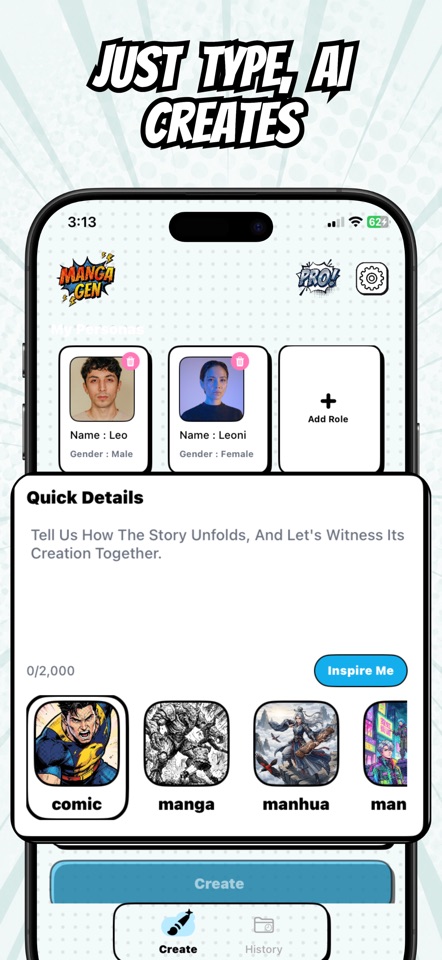
Fügen Sie in Manga Gen Personas für Charaktere hinzu, die in der Szene wichtig sind. Erklären Sie in den Kurzdetails, was passiert, was der Leser verstehen muss und welches Bild oder welche Enthüllung die Episode beenden soll. Verwenden Sie konsequent Namen. Konkrete Aktionen wie „Schiebt das Paket über die Theke“ geben der Szene eine klarere visuelle Richtung als eine lange Liste von Adjektiven.
In einem ruhigen Hafen nach einem Sturm übergibt die Kurierin Mina dem Leuchtturmwärter Jun ein trockenes Paket. Jun erkennt den Absender, sagt aber nichts. Man zeigt, wie Mina einen frischen, nassen Fußabdruck auf dem trockenen Boden bemerkt, wie Jun sich zur Leuchtturmtreppe umdreht und wie die beiden die Warnglocke hören. Beenden Sie den Vorgang mit einem zweiten Paket auf dem leeren Dock. Halten Sie den Dialog kurz und die Stimmung geheimnisvoll.
Legen Sie den visuellen Stil und die Länge Ihres Comics fest
Wählen Sie den Stil, der zur Geschichte passt: Manga Gen umfasst die Optionen Comic, Manga, Manhua, Manhwa und Seinen. Legen Sie die Sprache und die Seitenanzahl in der App fest. Die ausgewählte Anzahl steuert, wie viele Seiten die Episode generiert; Die Story-Beschreibung muss noch die gewünschte Reihenfolge vermitteln.
Wenn Sie eine farbige Superheldengeschichte wünschen, wählen Sie einen Comic-Stil und beschreiben Sie die Aktion. Für eine ruhige, dramatische Szene könnten Manga oder Seinen zu der Stimmung passen, die Sie sich vorstellen. Stilnamen sind kreative Richtungen in der App und kein Versprechen, dass das generierte Ergebnis allen Konventionen entspricht.
Sehen Sie sich die Seiten wie ein Comiczeichner an
Lesen Sie nach der Generierung die Seiten der Reihe nach. Stellen Sie sicher, dass die Haupthandlung verständlich ist, die Charaktere erkennbar sind und das Ende der Episode einen klaren Endpunkt gibt. KI-generierte Bilder oder Beschriftungen können Fehler enthalten und die Zeichendetails können zwischen den Ergebnissen variieren.
- Story fühlt sich überfüllt an:Entfernen Sie eine Nebenhandlung und konzentrieren Sie sich auf ein Problem.
- Seiten springen zwischen Ereignissen:benennen Sie die Aktionen der Reihe nach in der Eingabeaufforderung.
- Dialog ist schwer zu lesen:verkürzt die Leitungen und reduziert die Anzahl der Lautsprecher.
- Das Ende ist schwach:Geben Sie den letzten visuellen Beat an, den der Leser sehen soll.
-Generierung verwendet Credits. Überprüfen Sie die in der App angezeigten Kosten und Guthaben, bevor Sie eine weitere Version erstellen. Sie können Comics in Ihrer Bibliothek erneut aufrufen und die verfügbaren Lese- und Bearbeitungstools verwenden, um Ihre Seiten zu überprüfen.
Exportieren und teilen Sie das Comic-Buch
Wenn Sie fertig sind, exportieren Sie den Comic aus der App als PDF oder teilen Sie ihn mit den verfügbaren Freigabeoptionen. Das Ergebnis ist nützlich, um einen Entwurf aufzubewahren, einem Freund eine Originalgeschichte zu zeigen oder mehrere Szenen in einer Datei zusammenzufassen.
Wenn Sie eine Serie entwickeln möchten, schreiben Sie die nächste Episode ab dem vorherigen Ende. Wiederholen Sie die Besetzung und wichtige Einstellungsdetails in jeder neuen Aufforderung und verwenden Sie dann dieselben gespeicherten Personas, um die Charaktere anzuleiten. Weitere Informationen zum Prozess finden Sie unter, wie man Mangas aus einer Story-Eingabeaufforderung erstelltund durchsuchen Sie dieBeispiele für Manga-Story-Eingabeaufforderungen.