So erstellen Sie Manga aus einer Story-Eingabeaufforderung
Eine AI-Manga-Eingabeaufforderung funktioniert am besten, wenn sie eine kleine, lesbare Szene beschreibt. Dieser Leitfaden führt eine originelle Idee von einer Kurzgeschichtenskizze zu einem Comic um, den Sie in Manga Gen für iPhone und iPad überprüfen und teilen können.
Veröffentlicht am 21. Oktober 2026 · Basierend auf dem Erstellungsworkflow von Manga Gen. Screenshots sind Beispiele aus dem öffentlichen App Store-Eintrag der App.
1. Planen Sie eine Szene vor einer ganzen Serie
Beginnen Sie mit zwei Charakteren, einem Ort und einer Änderung der Situation. Eine erste Episode muss nicht eine ganze Welt erklären. Eine Figur, die ein unmögliches Zugticket findet, ist einfacher zu steuern als einen jahrhundertelangen Krieg zwischen zwölf Königreichen.
Schreiben Sie auf, was der Leser am Ende verstehen sollte: Wer will etwas, was blockiert ihn und welche neue Frage bringt ihn zurück. Halten Sie diese drei Dinge in Ihrer Eingabeaufforderung sichtbar.
2. Fügen Sie Ihre Besetzung in Manga Gen hinzu
Verwenden Sie die Persona-Karten auf dem Erstellungsbildschirm, um die gewünschten Charaktere zur Geschichte hinzuzufügen. Geben Sie ihnen eindeutige Namen und visuelle Merkmale, damit Ihre schriftlichen Beschreibungen leicht verständlich sind. Wenn Sie Referenzbilder verwenden, wählen Sie Bilder aus, zu deren Verwendung Sie berechtigt sind.
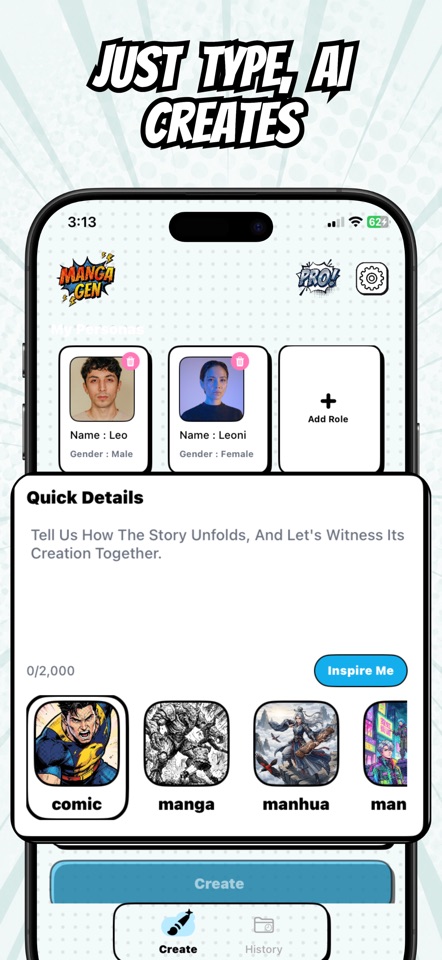
3. Schreiben Sie eine Eingabeaufforderung mit einem klaren Anfang und Ende
Beziehen Sie das Setting, die wichtige Handlung, einen kurzen emotionalen Wandel und die abschließende Enthüllung mit ein. Kurze, direkte Sätze erleichtern das Erkennen von Widersprüchen, bevor man Generation Credits ausgibt.
An einer ruhigen Bergstation findet Mira, eine junge Kurierin im gelben Regenmantel, nach Mitternacht ein Ticket vom morgigen Tag. Ihr Freund Ren, ein Bahnhofsreiniger mit runder Brille, erkennt das Ziel: eine Stadt, die vor Jahren verschwunden ist. Man zeigt Mira, wie sie das Datum herausfindet, Ren, der die Gefahr erklärt, und die beiden, wie sie einen leeren Zug beobachten, der ankommt. Beenden Sie die Fahrt mit dem Aufleuchten eines Lichts im letzten Waggon. Halten Sie den Dialog kurz und die Stimmung geheimnisvoll.
4. Wählen Sie Stil, Sprache und Seitenzahl
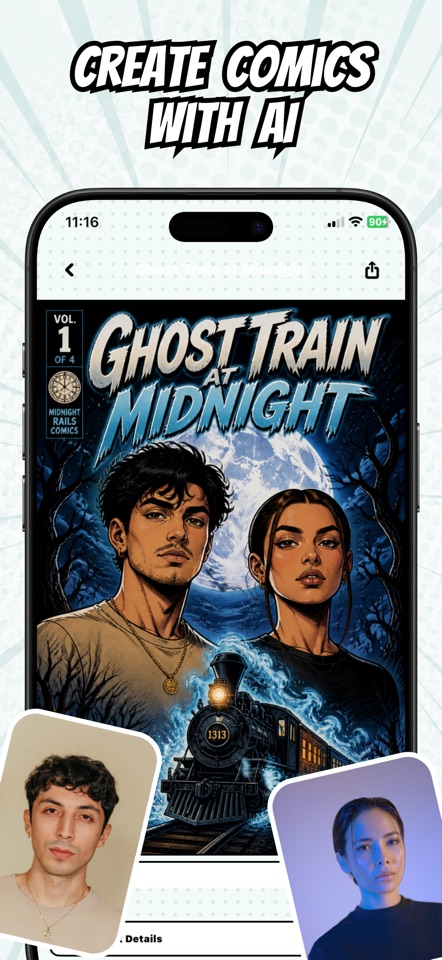
Wählen Sie den Kunststil in der App, anstatt sich ausschließlich auf ein Stilwort in der Eingabeaufforderung zu verlassen. Legen Sie die Sprache der Geschichte fest und wählen Sie für den ersten Versuch eine kurze Seitenzahl. Sie können sehen, ob die Charaktere, das Tempo und die Dialoge funktionieren, bevor Sie eine längere Episode entwickeln.
Ein Manga-Stil kann zu dramatischen Kontrasten und ausdrucksstarken Gesichtern passen. Ein Comic-Stil kann zu mutiger Action und Farbe passen. Wählen Sie die Richtung, die Ihre Szene unterstützt, anstatt den Stil mitten in derselben Episode zu ändern.
5. Überprüfen Sie die generierten Seiten
Lesen Sie das Ergebnis wie ein Leser. Überprüfen Sie die Reihenfolge der Ereignisse, ob der Dialog verständlich ist und ob das Erscheinungsbild der Charaktere für die Szene konsistent genug ist. KI-Bilder und -Schriftzüge können Fehler enthalten und die gleiche Eingabeaufforderung kann zu unterschiedlichen Ergebnissen führen.
| Was Ihnen auffällt | Was in der nächsten Eingabeaufforderung geändert werden soll |
|---|---|
| Es passiert zu viel auf einmal | Entfernen Sie einen Standort oder eine Nebenhandlung. Bitten Sie um eine wichtige Aktion pro Story-Beat. |
| Charaktere sind schwer zu unterscheiden | Wiederholen Sie eine kleine Reihe von Unterscheidungsmerkmalen, beispielsweise eine Fellfarbe oder eine Frisur. |
| Dialog füllt die Seite | Verwenden Sie kürzere Leitungen, weniger Lautsprecher und mehr visuelle Aktion. |
| Das Ende fühlt sich abrupt an | Geben Sie das endgültige Bild an oder offenbaren Sie es explizit in der Eingabeaufforderung. |
Generation nutzt das Credit-System der App. Überprüfen Sie die aktuellen Kosten und das verfügbare Guthaben, bevor Sie eine weitere Version erstellen.
6. Speichern, exportieren und planen Sie die nächste Episode
Besuchen Sie einen generierten Comic in Ihrer Bibliothek erneut. Verwenden Sie den Reader und die verfügbaren Seitenbearbeitungstools, um Ihre Arbeit zu überprüfen, dann ein PDF zu exportieren oder den Comic mit den Freigabeoptionen der App zu teilen.
Für eine Fortsetzung wiederholen Sie die Besetzung und das wichtige Ende der vorherigen Episode. Beschreiben Sie die nächste kleine Szene, anstatt davon auszugehen, dass sich eine neue Aufforderung automatisch an jedes Detail der früheren Geschichte erinnert.
Was sollten Sie als Nächstes erstellen?
Verwenden Sie dieBeispiele für Manga-Eingabeaufforderungen, um einen Krimi, eine ruhige Szene aus dem Leben oder ein Abenteuer auszuprobieren. Passen Sie die Namen und das Setting an Ihre eigenen Originalcharaktere an.