Jak zrobić komiks AI na iPhonie
Twórca komiksów wykorzystujący sztuczną inteligencję może pomóc zamienić oryginalną scenę w ilustrowane strony. Manga Gen to narzędzie do tworzenia komiksów na iPhone'a i iPada: napisz podpowiedź do historii, dodaj osoby, wybierz styl i liczbę stron, a następnie przejrzyj i wyeksportuj wygenerowany komiks.
Opublikowano 21 października 2026 r. · Ten przewodnik opisuje bieżący proces tworzenia Manga Gen. Poniższe zrzuty ekranu z App Store to przykłady z listy publicznej.
Zaplanuj krótki komiks przed wygenerowaniem
Zacznij od początku, zmiany i końcowego rytmu. Na przykład kurier przybywa do spokojnego portu z paczką, która jest już mokra. Latarnik rozpoznaje imię nadawcy. Kiedy dzwoni dzwonek, na pustym doku znajdują drugą paczkę. Te trzy rytmy sugerują komiczną historię, pozostawiając jednocześnie miejsce na kolejny odcinek.
Skoncentruj swoją pierwszą historię na jednym miejscu i kilku postaciach. W krótkiej scenie łatwiej jest sprawdzić tempo, dialogi i ciągłość wizualną niż całą powieść skompresowaną w jeden wiersz.
Dodaj znaki i opisz działanie
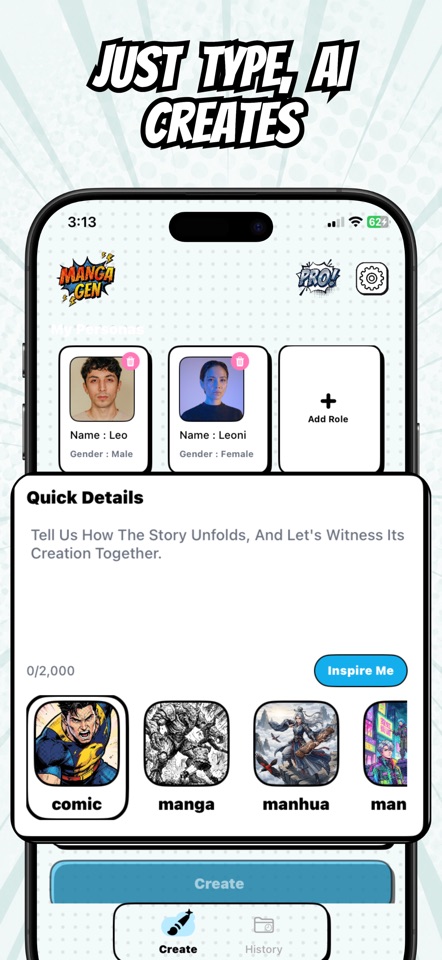
W Manga Gen dodaj persony dla postaci, które są ważne w scenie. W Szybkich szczegółach wyjaśnij, co się dzieje, co czytelnik musi zrozumieć oraz obraz lub odkrycie, które powinno zakończyć odcinek. Konsekwentnie używaj nazw. Konkretne działania, takie jak „przesuwanie paczki po blacie”, nadają scenie wyraźniejszy wizualny kierunek niż długa lista przymiotników.
W cichym porcie po burzy kurier Mina dostarcza suchą paczkę latarnikowi Jun. Jun rozpoznaje nadawcę, ale nic nie mówi. Pokaż Minę zauważającą świeży, mokry ślad na suchej podłodze, Jun skręcającą w stronę schodów latarni morskiej i oboje słyszący dzwonek ostrzegawczy. Zakończ z drugą paczką na pustym doku. Staraj się, aby dialog był krótki, a nastrój tajemniczy.
Ustaw styl wizualny i długość swojego komiksu
Wybierz styl pasujący do historii: Manga Gen zawiera opcje komiksowe, mangowe, manhua, manhwa i seinen. Ustaw język i liczbę stron w aplikacji. Wybrana liczba kontroluje liczbę stron generowanych przez odcinek; opis historii nadal musi przekazywać żądaną sekwencję.
Jeśli chcesz kolorową historię o superbohaterach, wybierz styl komiksowy i opisz akcję. W przypadku spokojnej, dramatycznej sceny manga lub seinen mogą pasować do nastroju, który masz na myśli. Nazwy stylów to wskazówki twórcze w aplikacji, a nie obietnica, że wygenerowany wynik będzie zgodny z każdą konwencją.
Przeglądaj strony jak twórca komiksów
Po wygenerowaniu przeczytaj strony w kolejności. Sprawdź, czy główna akcja jest zrozumiała, postacie rozpoznawalne, a zakończenie stanowi wyraźny punkt zatrzymania odcinka. Obrazy lub napisy wygenerowane przez sztuczną inteligencję mogą zawierać błędy, a szczegóły postaci mogą się różnić w zależności od wyników.
- Historia wydaje się zatłoczona:usuń wątek poboczny i skup się na jednym problemie.
- Strony przeskakują między zdarzeniami:nazwij działania w kolejności w wierszu poleceń.
- Dialog jest trudny do odczytania:skróć linie i zmniejsz liczbę głośników.
- Zakończenie jest słabe:określ końcowy efekt wizualny, który ma zobaczyć czytelnik. Generacja
wykorzystuje kredyty. Przed utworzeniem kolejnej wersji przejrzyj koszt i saldo pokazane w aplikacji. Możesz ponownie przeglądać komiksy w swojej bibliotece i korzystać z dostępnych narzędzi do czytania i edycji, aby przeglądać swoje strony.
Eksportuj i udostępniaj komiks
Kiedy już będziesz gotowy, wyeksportuj komiks z aplikacji jako plik PDF lub udostępnij go, korzystając z dostępnych opcji udostępniania. Wynik jest przydatny do przechowywania wersji roboczej, pokazywania oryginalnej historii znajomemu lub gromadzenia kilku scen w jednym pliku.
Jeśli chcesz rozwinąć serię, napisz kolejny odcinek z poprzedniego zakończenia. W każdym nowym pytaniu ponownie przedstawiaj obsadę i ważne szczegóły ustawień, a następnie użyj tych samych zapisanych postaci, aby kierować postaciami. Więcej o procesie zobjak stworzyć mangę na podstawie podpowiedzii przeglądaj Przykłady podpowiedzi w mandzeprzykłady podpowiedzi z historii mangi.